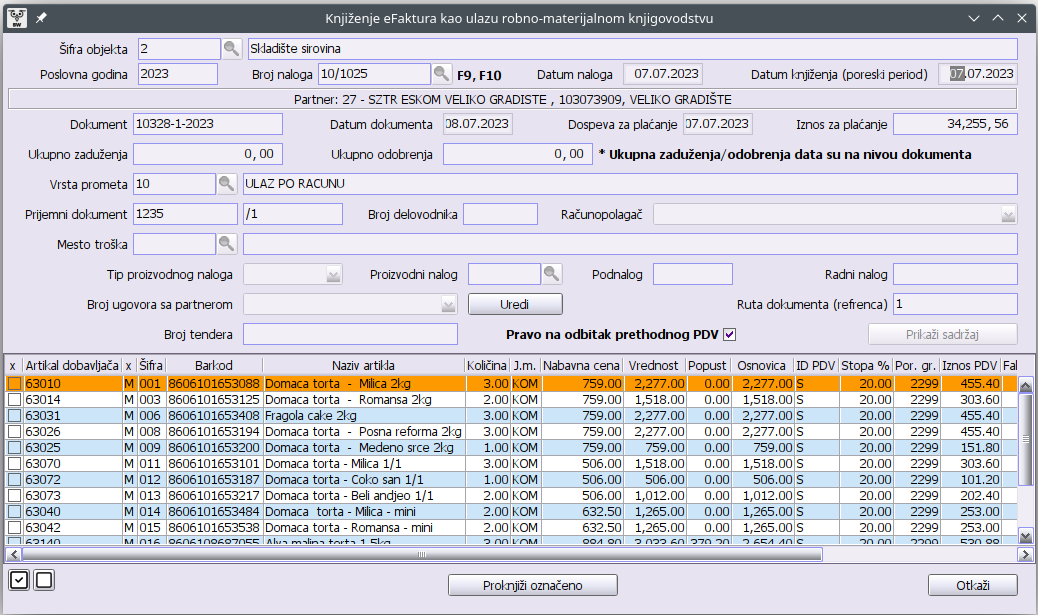
Slika 1.
Pod importom se podrazumeva uvoz podataka iz struktuiranog XML dokumenta eFakture u robno-materijalno knjigovodstvo, ili knjigovodstvo maloprodaje. Forma za import je identična po izgledu za import podataka u robno-materijlno knjigovodstvo i knjigovodstvo malopordaje, s tom razlikom što su neka polja za unos podataka "blindirana" za rad u maloprodaji. Pre samog prikaza forme rad forme se opredeljuje za rad u jednoj, ili drugoj knjigovodsvenoj evidenciji, izborom same evidencije.
Slika 1.
Na slici 1. dat je izgled forme sa konkretnim podacima za upotrebu u robno-materijalnom knjigovodstvu. Za upotrebu forme sa slike 1. u knjigovodstvu maloprodaje neka polja na formi su "blindirana" za unos podataka s obzirom da se ne koriste u knjigovodstvu maloprodaje. To su polja za unos:
Treba naglasiti da se oznaka za unos prijemnog dokumenta "Prijemni dokument" u maloprodaji menja u "Broj kalkulacije", s obzirom na korišćnje naziva u evidencijama. Većina podataka na formi se preuzima iz samog XML dokumenta eFakture, ali neki od njih se moraju uneti i ovde će biti objašnjena njihova upotreba.
Šifra objekta se unosi u polju "Šifra objekta". Pod šifrom objekta se podrazumeva šifra objekta skladišta, ili maloprodajnog objekta, zavisno od upotrebe forme. Za pronalaženje potrebne šifre objekta možemo se poslužiti sistemom pretraživanja, tako što pritisnemo funkcijsku dirku F9 na tastaturi, a klik mišem na lupu iza polja za unos objekta, takođe će aktivirati pretragu objekta.
Poslovna godina se uvek preuzima iz samog objekta, ali se može izvršiti korekcija u polju "Poslovna godina". Kao i prilikom manelnog unosa podataka može se uneti naredna godina, uz pitanje da li se želi knjiženje nove poslovne godine.
Broj naloga glavne knjige se unosi obavezno kao veza pomoćne evidencije sa glavnom knjigom. Tako u polju "Broj naloga" unosimo broj naloga glavne knjige za eventualni rad BusinessWise Wizard koji će automatski proknjižiti promene iz pomoćne evidencije u glavnu knjigu. Tom prilikom se možemo poslužiti i sistemom pretraživanja za izbor već kreiranih naloga glavne knjige. Pretraga naloga se može vršiti iz prikazanog redosleda po sortimentu unetog naloga (F9) i po datumskom redosledu (F10).
Polje "Datum naloga" predstavlja neraskidiv deo sa brojem naloga. Kreiranjem naloga mu se dodeljuje unešeni datum naloga i kasnije se ne može menjati.
Datum knjiženja je datum knjiženja promene je ujedno i datum pod kojim će se promena evidentirati i u poreskoj evidenciji, pa ga treba uneti u polje "Datum knjiženja (poreski period)".
Izbor šablona za klnjiženje promene u glavnoj knjizi se vrši u polju za unos vrste prometa odnosno u polju "Vrsta prometa". Za Izbor šifre vrste prometa i pronalaženje potrebne šifre vrste prometa možemo se poslužiti sistemom pretraživanja, tako što pritisnemo funkcijsku dirku F9 na tastaturi, a klik mišem na lupu iza polja za unos šifre, takođe će aktivirati pretragu vrsta prometa. U slučaju da vrste prometa, sa unetom šifrom postoji, biće ispisan naziv u produžetku, u polju iza. U slučaju da ne postoje uneti stavovi za automatsko knjiženje glavne knjige biće prikazana adekvatna potuka.
U polju "Prijemni dokument", ili "Broj kalkulacije" unosimo broj prijemne kalkulacije (prijemnice, ili kalkulacije na malo, zavisno o konteksta primene). U slučaju knjiženja u robno-materijalno knjigovodstvo broj prijemnice može biti automatski, ali se može i proizvoljno izabrati, što nije slučaj sa knjiženjima u maloprodaji. U maloprodaji je broj kalkulacije automatizovan i automatski se dodeljuje, najčešće pri samom unosu, ali se može dodeliti konkurentno i veći broj u višekorisničkom radu, uz obaveštenje da se to dogodilo, ako je taj broj u momentu prvog zapisa zauzet. U robno-materijalnom knjigovodstvu se broju kalkulacije može priključiti i niz od 10 znakova, kao neka vrsta podbroja, što u maloprodaji nije slučaj. Pomenuti unos se vrši odmah iza polja za unos prijemnog dokumenta.
Organizaciona jedinica, ili troškovno mesto, se unosi u polju "Troškovno mesto". Pretraživanje šifara troškovnih mesta vršimo sistemom pretraživanja.pritiskom na funkcijsku dirku F9 na tastaturi, ili klikom miša na dugme s lupom, odmah iza polja za unos šifre. Mora se izabrati šifra troškovnog mesta koja je poslednja u grani u nizu trokova, odnosno šifra troška koja ispod sebe nema podređena troškovna mesta. U maloprodajnoj evidencij se ovaj podatak ne unosi.
U poljima u kojima se unosi podatak o proizvodnom i radnom nalogu, kao što su: "Tip proizvodnog naloga", "Proizvodni nalog", "Podnalog" i "Radni nalog", samo ukoliko se vrši evidencija u robno-materijalnom knjigovodstvu. Inače proizvodni nalog je povezan sa artiklom gotovog proizvoda, gde se periodično vrši lansiranje proizvodnje gotovog proizvoda za neki veći vremenski proizvod, gde se obično radi o jednoj proizvodnoj seriji. Uz pomoć ovog podatka može se utvrditi cena koštanja gotovog proizvoda i uglavnom se koristi u tu svrhu. Radni nalog predstavalja niz (obično izlaznih) dokumenata kojim se takoće periodično vrši trebovanje u okviru jednog proizvodnog naloga. U principu se podaci o proizvodnim i radnim nalozima unose prilikom trebovanja (izlaza) sirovina i materijala iz skladišta, a ređe prilikom unosa. Ovde je ipak ostavljena mogućnost da se i prilkom ulaza mogu uneti ovi podaci, zavisno od potreba.U maloprodajnoj evidencij se ovi podaci ne unose.
Broj tendera se obično navodi u samom XML dokumentu, pa se u polju "Broj tendera" prenosi taj podatak. Ukoliko ga je pošiljalac efakture izostavio, a potrebno je da se unese radi kasnijeg praćenja nabavke po ovom broju tendera, onda ga možemo uneti.U maloprodajnoj evidencij se ovaj podatak ne unosi.
Opcija "Pravo na odbitak prethodnog PDV" se može mišem "štiklirati"/"deštiklirati", čime se stavlja do znanja softveru da li se ima pravo na odbitak prethodnog PDV sadržanog u stavkama fakture, ili ne. Ovde je namerno naglašeno da se radi o stavkama fakture, a ne o ukupnom prethodnom PDV. Naime u tabeli sa stavkama eFakture se mogu označiti stavke za koje će se prethodni PDV iskoristiti u poreskoj evidenciji kao odbitni, a za koje neće. Ukoliko imamo potrebu da za neke stavke artikala sa eFakture iskoristimo odbitak prethodnog PDV, onda ćemo ih označiti "štikliranjem" u prvoj koloni tabele i izvršiti automatsko knjiženje samo "štikliranihh" stavki. Kasnije na sličan način možemo ponoviti knjiženje istog dokumenta, ali sa drugačijim izborom stavaka, uz isključenu ("deštikliranu") opciju "Pravo na odbitak prethodnog PDV", pa tako možemo proknjižiti isti dokument dva puta. U drugom pokušaju prilikom unosa šifre objekta, o ovome ćemo biti obavešteni i moramo se složiti s pitanjem da želimo ponovno knjiženje istog dokumenta.
U pricipu se ponavljanje automatskog knjiženja eFakture može iskoristiti i iz bilo kog drugog razloga,a ne samo po pitanju odbitnog PDV. O ovoj mogućnosti moramo voditi više računa, kako ponavljanje knjiženja ne bi narušilo tačnost naše evidencije.
Ukoliko je potrebno označiti sve stavke "štikliranjem", ili "deštikliranjem", to možemo lako
uradi ti ako mišem kliknemo na dugmad ispod tabele:  i
i
 .
.
Nakon unosa svih podataka kliknimo mišem na dugme "Prikaži sadržaj". Nakon toga započinje proces prikaza podataka u tabeli na dnu fomre sa gornje slike.
U tabeli se prikazuju stavke artikala sa eFakture, gde se pri tome vrši provera da li postoje takozvane "paralele", odnosno veze dobavljačevih šifri artikala sa lokalnim šiframa artikala. Ukoliko ne postoje vrši se automatsko kreiranje artikala u lokalnoj bazi za navedeni objekat, a ukoliko postoje, preuzimaju se potrebni podaci iz artikla koji mogu pomoći pri automatskom knjiženju. Proces otvaranja artikala u lokalnoj bazi je jednokratan, tako da softver "uči" o vezama dobavljačevih šifri sa lokalnim i ne ponavlja se.
Ipak, kod otvaranja novih artikala, ali i kod već otvorenih artikala, može se izvršiti dopuna podataka iz tabele o poreskoj kategorizaciji (poreska grupa artikala), o prodajanoj ceni, troškovnom mestu i tako dalje...). Dopuna podataka se vrši dvostrukim klikom miša na red u tabeli sa artiklom. Nakon toga se otvara nova forma, gdese mogu uneti podaci koji suz neophodni za automatsko knjiženje.
Treba napomenuti da se jedino ne moraju uneti podaci o prodajnom delu u artiklima za import podataka efakture u skladištima u kojima se zalihe vode po prosečnoj nabavnoj ceni. Podatak o prodajnoj ceni je identičan sa nabavnom cenom u tom slučaju, pa se unos i korekcija podataka ne mora vršiti. Ipak ostavljena je mogućnost korekcije ukoliko to korisnik želi.
Samo ukoliko je unet minimum podataka za automatsko knjiženje eFakture kao dokumenta i samo ako je unet minimum podataka o stavka artiakla eFakture moguće je izvršiti automatsko knjiženje eFakture. Za to je dovoljno kliknuti mišem na dugme "Proknjiži označeno", nakon čega će započeti proces automatskog knjiženja. Nakon formiranja ulaznih dokumenata na bazi eFakture, zavisno od podešavanja u samom objektu, izvršiće se knjiženje poreske evidencije i glavne knjige automatski, uz nekoliko standardnih pitanja o tome da li se želi uvid i korekcija podataka u nekoj fazi.
Odustajanje od automatskog knjiženja je moguće u svakom momentu, osim u toku i nakon automatskog knjiženja. Otkazivanje knjiženja se postiže klikom miša na dugme "Otkaži".
Automatsko knjiženje neće započeti ako nisu uneti podaci o cenama, što je veoma indikativno kod maloprodajnih objekata u kojima se zalihe prate finansijski po poreskim grupama. U tom sluičaju se prodajne cene uzimaju iz poslednjeg obavljenog prometa (ulaza) artikla upoređujući nazive artikla. Ako dobavljač izvrši korekciju naziva artikla prodajna cena i ostalo se mora naknadno uneti u tabeli opisanom iznad. Kod finansijskog praćenja po šiframa artikala i u slučaju robnog praćenja zaliha, situacija je nešto povoljnija, jer se pri knjiženju otvaraju artikli i u tom zapisu se "pamti" prodajna cena i poreska kategorizacija artikla. Ti podaci se uvek "povlače" u tabeli, uvek uz moguću korekciju pre samog čina knjiženja.
U skladištima je situacija najpovoljnija kod onih skladišta gde se zalihe vode po prosečnim nabavnim cenama. U tim slučajevima ima najmanje potrebe za intervencijom nad artiklima u tabeli stavaka eFakture, dok u ostalim slučajevima je intzervencija uvek potrebna. Pogotovu u skladištima robe, gde se zalihe prate po prodajnim cenama, ia ko se prodajne cene uvek "povlače" iz lokalnih artikala u nekim slučajevima je potrebno odrediti novu prodajnu cenu.