Slika 1.
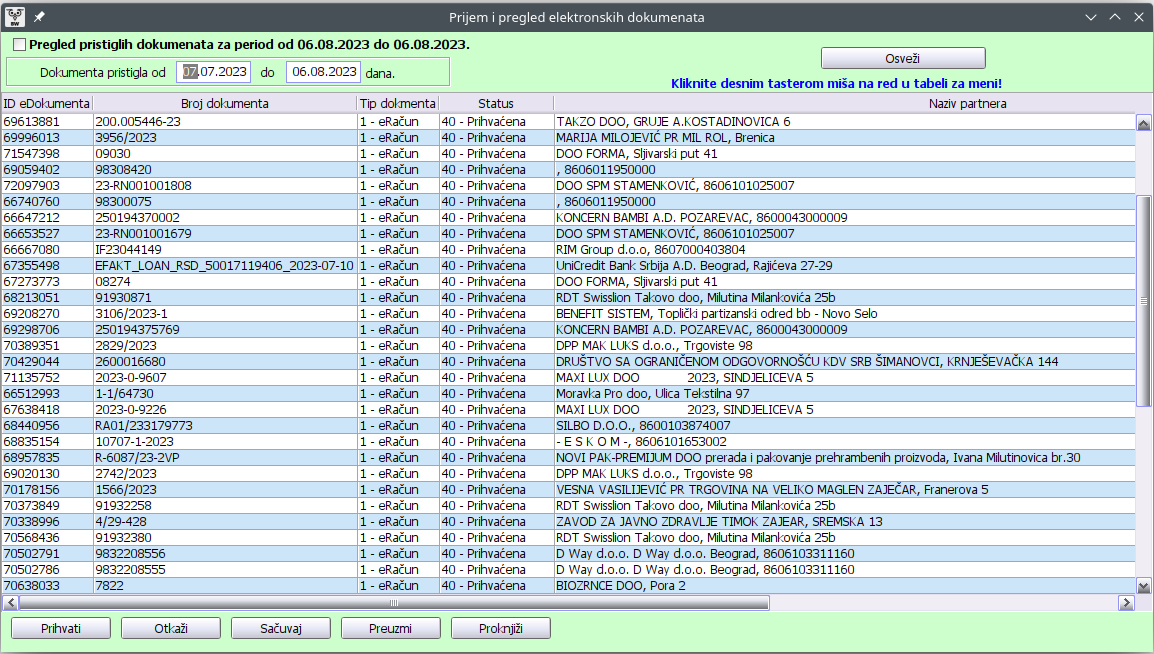
Prijem i pregled elektronskih dokumenata se obavlja uz pomoć forme sa slike 1. Posebna vrsta elektronskih dokumenata su elektronske fakture (eFakture) koje dodatno možemo još i automatski proknjižiti u knjigovodstvu.
Slika 1.
Uz pomoforme sa slike 1. možemo uraditi sledeće:
Preuzeti elektronske dokumente sa WEB portala na današnji dan;
Preuzeti elektronske dokumente sa WEB portala za zadati vremenski period;
Prihvatiti pojedinačno neki od dokumenata;
Otkazati pojedinačno neki od dokumenata;
Sačuvati u sistemu datoteka pojedinačno neki od dokumenata;
Pregledati pojedinačno neki od dokumenata i
Proknjižiti pojedinačno neki od dokumenata tipa eRačun.
Odmah pri otvaranju forme sa slike 1. sadržaj tabele se popunjava elektronskim dokumentima pristiglih u toku današnjeg dana. Podrazumevano, pri prikazu forme, je uključena ("štiklirana") opcija "Pregled pristiglih dokumenata za period od dd.mm.gggg do dd.mm.gggg." računajući da će nam informacije iz današnjeg dana biti najpre od koristi. "dd.mm.gggg." predstavlja datum koji se odnosi na tekući dan. Sva dokumenta pristigla na tekući datum biće prikazana u tabeli na formi sa slike 1. Svaki red tabele je popunjen informacijama o pristiglom elektronskom dokumentu, pa tako možemo kliknuti desnim tasterom miša na red u tabeli za meni koji će se tom prilikom pojaviti. Opcije koje se javljaju u iskačućem meniju su sve prisutne u dnu forme sa slike 1, raspoređene na odgovarajućim dugmadima, koje možem kliknuti mišem.
Pre rada sa elektronskim dokumentima poželjno je povremeno osvežiti sadržaj ekrana novo pristiglim elektronskim dokumentima, klikom miša na dugme "Osveži".
Pregled pristiglih elektronskih dokumenata možemo ograničiti i datumski, tako što najpre "deštikliramo" (dektiviramo) opciju "Pregled pristiglih dokumenata za period od dd.mm.gggg do dd.mm.gggg.". Nakon toga možemo u poljima "Dokumenta pristigla od" i "do" uneti početni i krajnji datum perioda za koji želimo uvid pristiglih elektronskih dokumenata. Klikom miša na dugme "Osveži", sa SEF portala biće preuzeta lista pristiglih elektronskih dokumenata, za uneti datumski period i i prikazana u tabeli na slici 1. Svaki red tabele je popunjen informacijama o pristiglom elektronskom dokumentu, pa tako možemo kliknuti desnim tasterom miša na red u tabeli za meni koji će se tom prilikom pojaviti. Opcije koje se javljaju u iskačućem meniju su sve prisutne u dnu forme sa slike 1, raspoređene na odgovarajućim dugmadima, koje možem kliknuti mišem.
Prihvatanje elektronskog dokumenta pošiljaocu šalje obaveštenje da se slažemo sa elektronski primljenim dokumentom, koji se prethodno mora i pregledati. Tim postupkom preuzimamo pravne i obligacione navode iz dokumenta, što je postupak identičan knjigovodstvenoj likvidaturi tog dokumenta. Za prihvatanje elektronskog dokumenta potrebno je mišem izabrati red sa dokumentom u tabeli na formi sa slike 1., a zatim načiniti desni klik mišem na izabrani red za iskačući meni i izabrati stavku "Prihvati", ili načiniti klik mišem na dugme "Prihvati". Nakon toga, u sledećem periodu osvežavanja sadržaja tabele, klikom miša na dugme "Osveži", biće promenjen status elektronskig dokumenta. Ujedno će biti i poslata informacija pošiljaocu o prihvatanju elektronskog dokumenta.
Otkazivanje nekog pristiglog dokumenta, saopštavamo pošiljaocu da se ne slažemo sa sadržajem elektronskig dokumenta koji nam je poslat, ili da je dokument bez pravnih i obligacionih osnova. Pre samog čina otkazivanja dokumenta moramo navest i razlog otkazivanja koi se unosi posebnom iskačućem prozoru. Za otkazivanje elektronskog dokumenta potrebno je mišem izabrati red sa dokumentom u tabeli na formi sa slike 1., a zatim načiniti desni klik mišem na izabrani red za iskačući meni i izabrati stavku "Otkaži", ili načiniti klik mišem na dugme "Otkaži". Nakon toga, u sledećem periodu osvežavanja sadržaja tabele, klikom miša na dugme "Osveži", biće promenjen status elektronskig dokumenta. Ujedno će biti i poslata informacija pošiljaocu o otkazivanju elektronskog dokumenta, kao i razlog otkazivanja.
Po Zakonu o Elektronskom fakturisanju, obavezno je čuvanje elektronskih dokumenata u formi koja je određena Zakonom, odnosno u onoj formi u kojoj je dokument poslat portalu SEF. Radi se zapravo o XML datoteci u kojoj je smešten sadržaj elektronske fakture. Za čuvanje elektronskog dokumenta potrebno je mišem izabrati red sa dokumentom u tabeli na formi sa slike 1., a zatim načiniti desni klik mišem na izabrani red za iskačući meni i izabrati stavku "Sačuvaj", ili načiniti klik mišem na dugme "Sačuvaj". Nakon toga će se otvoriti dialog forma za izbor mesta u sistemu datoteka Vašeg računara, pa možemo izabrati odgovarajući folder za snimanje XML datoteke.
Zgodno je organizovati folder za čuvanje XML datoteka sa elektronskim fakturama po godinama, radi lakšeg snalaženja. Naziv datoteke u koju se smešta sadržaj elektronkog dokumenta se preuzima iz zavodnog broja primljene fakture, takozvanog eID,koji je prikazan u prvoj koloni na formi sa slike 1., a nazivu datoteke se pridružuje nastavak ".xml". Nastavak "xml" jasno govori o kakvom se tipu datoteke radi, pri uvidu sadržaja.
Pregled pristiglih elektronskih dokumenata se može vršiti neograničen broj puta. S obzirom da se svaki elektronski dokument "generički" prikazuje u istom formatu, ukoliko pri slanju pošiljalac nije poslao PDF original zajedno sa samim elektronskim dokumentom, potrebno je da na Vašem računarskom sistemu bude instaliran neki od PDF pregledača. Na Windows i Apple OS sistemima uglavnom se koristi Adobe Reader, dok Linux sistemi dolaze sa preinstaliranim čitačem PDF dokumenata, pa nije potrebno ništa dodatno instalirati. Važno je napomenuti da se mora (prilikom instalacije st to uglavnom vrši) instaliranom čitaču pridružiti PDF MIME protoklol, koji omogućava direktno pozivanje PDF čitača sa dokumentom koji je izabran iz sistema datoteka, klikom miša na dokument.
Dakle ukoliko nije poslat originalni izgled dokumenta u PDF formatu zajedno sa elektronskim dokumentom, biće prikazan univerzalni izgled dokumenta sa (manje/više) svim potrebnim podacima iz elektronskog dokumenta. Tom prilikom iz PDF čitača može se elektronski dokument snimiti, ili odštampati.
Za uvid elektronskog dokumenta potrebno je mišem izabrati red sa dokumentom u tabeli na formi sa slike 1., a zatim načiniti desni klik mišem na izabrani red za iskačući meni i izabrati stavku "Uvid", ili načiniti klik mišem na dugme "Uvid".
Zahvaljujući samoj strukturi elektronskog dokumenta, koja je standardizovana, mogu se sa elektronskim dokumentom izvoditi programske akcije u cilju automatizovanja poslovanja. Jedna od tih akcija je automatsko knjiženje elektronskog dokumenta,gde je ograničenja stavljeno samo na elektronske fakture. eFakture je moguće automatski proknjižiti:
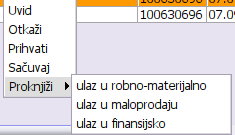
Za knjiženje elektronskog dokumenta potrebno je mišem izabrati red sa dokumentom u tabeli na formi sa slike 1., a zatim načiniti desni klik mišem na izabrani red za iskačući meni i izabrati stavku "Proknjiži", a zatim i dodatno u kojoj evidenciji želimo knjiženje, ili načiniti klik mišem na dugme "Proknjiži". Na slici 2. prikazan je iskačući meni koji se dobija desnim klkom miša na red u tabeli, ili "običnim" klikom miša na dugme "Proknjiži ":
Slika 2.